Upute za korištenje
Sedam odvojenih kategorija — pratite redoslijed odozgo naniže.
Kategorija 1
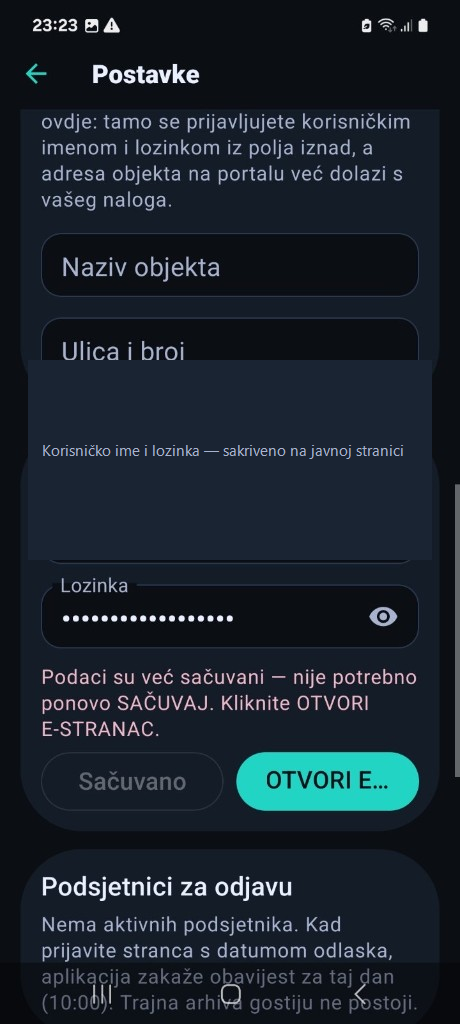
Postavke — login na portale
Obavezno prije svega. Bez sačuvanog logina prijava gosta ne radi.
- Na početnom ekranu otvorite Postavke (zupčanik).
-
Unesite korisničko ime i lozinku za prijava.ba →
Sačuvaj.
-
Ako primate strance: isto za e-stranac →
Sačuvaj.
-
Vratite se na početni — mora pisati
Pristupni podaci: OK.
Kategorija 2
Početni ekran
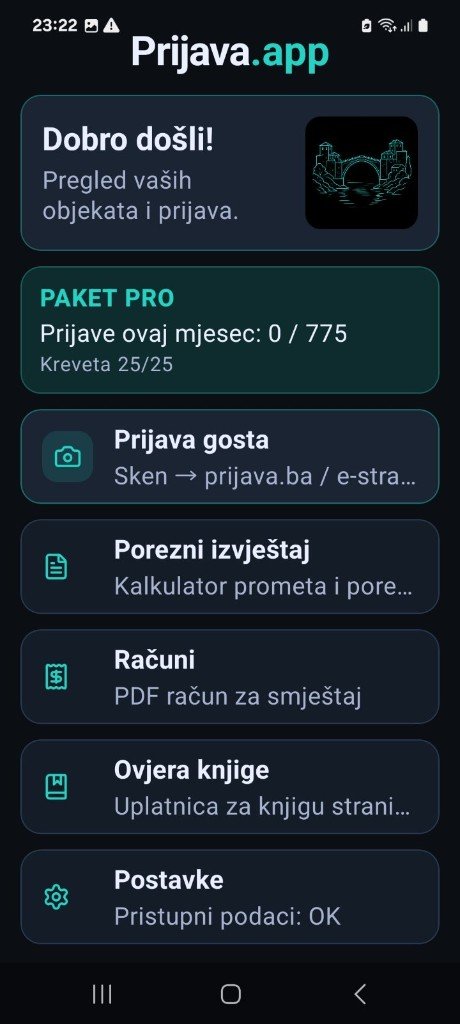
Pregled paketa, kvote i menija. Glavna akcija je
Prijava gosta.
- Provjerite paket i broj prijava ovaj mjesec.
- Status kod Postavki: Pristupni podaci: OK.
- Odaberite stavku menija koju trebate.
Kategorija 3
Prijava gosta
Nije samo sken. Imate tri načina da unesete
podatke, pa provjeru i prijavu na portal.
Šta slikati / skenirati (MRZ traka)
Ne slikajte samo ime i prezime na licu pasoša. Za automatsko
čitanje treba donja MRZ traka — dva reda s
znakovima <<<.

Zeleno = MRZ traka (to slikajte).
Crveno = lice / ime — nije dovoljno za OCR.
- Traka mora biti oštra, cijela širina, bez sjaja
- Najbolje snimiti u ovoj app kameri (ne „izoštravati“ u drugoj app)
- Za ličnu kartu: poleđina s MRZ trakom pri dnu
Tri načina unosa
-
1. Skeniraj
Kamera u app-u — najbrže kad je MRZ traka oštra.
-
2. Izaberi iz galerije
Već snimljena fotografija dokumenta; app izvlači podatke iz slike.
-
3. Ručni unos
Sami upišete podatke kad je slika loša ili OCR ne pročita. Na
„Provjeri podatke“ gore ostaje slika da možete prepisivati.
Na ekranu Provjeri podatke gore vidite snimak
dokumenta — gledate sliku i ispravljate polja ispod prije prijave.
Redoslijed u app-u
- Otvorite Prijava gosta.
-
Odaberite Pasoš ili Lična karta →
Skeniraj, Izaberi iz galerije
ili Ručni unos.
-
Na Provjeri podatke provjerite polja (slika je
gore za prepisivanje).
- Otvorite prijava.ba i jednom potvrdite prijavu.
- Za stranca nastavite na e-stranac.
Ne klikajte više puta „Prijavi“ na portalu.
Kategorija 4
Odjava gosta i podsjetnici
Na početnom meniju otvorite karticu
Odjava / podsjetnici (zvono) — odmah ispod
Prijave gosta.
-
Kad prijavite stranca s datumom odlaska, app
automatski zakaže obavijest za taj dan u 10:00.
-
Listu vidite u Odjava / podsjetnici na početnom
ekranu (broj aktivnih piše i na kartici).
-
Dodirnite Odjava na listi, ili na dan odlaska
dodirnite obavijest na telefonu.
- Provjerite ime, dokument i datum, zatim potvrdite na e-stranac.
Gdje kliknuti: Početni →
Odjava / podsjetnici. BiH gosti se ne odjavljuju
ovim tokom.
Kategorija 5
Porezni izvještaj
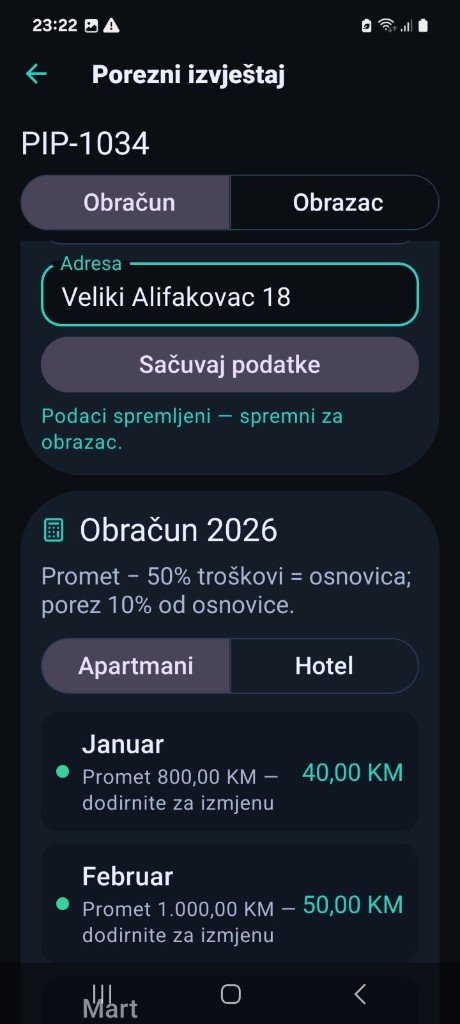
Mjesečni promet i PDF (PIP-1034). Ne troši kvotu prijava.
- Otvorite Porezni izvještaj.
- Sačuvajte adresu / podatke obveznika.
- Odaberite mjesec → unesite promet → sačuvajte.
- Pregled ili slanje PDF-a.
Kategorija 6
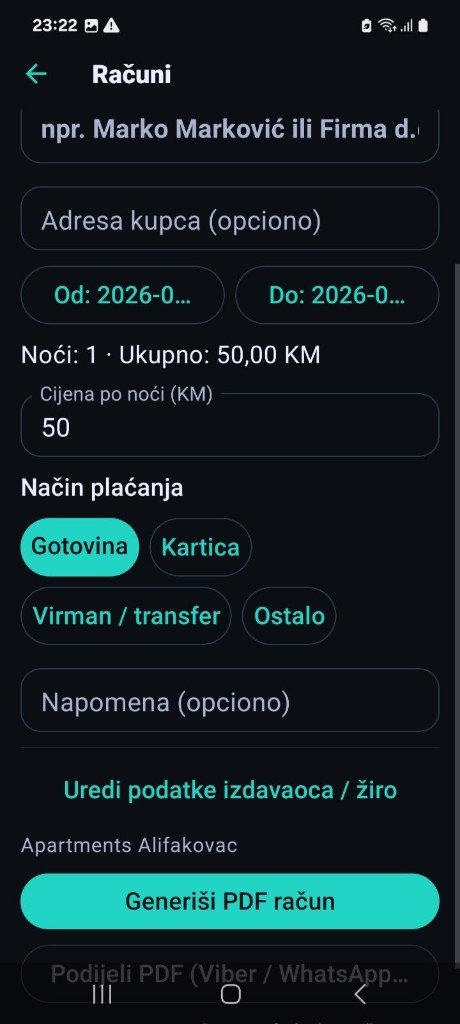
Računi
PDF račun za smještaj (nije fiskalni).
- Otvorite Računi.
- Kupac, datumi, cijena po noći, način plaćanja.
- Generiši PDF račun.
Kategorija 7
Ovjera knjige
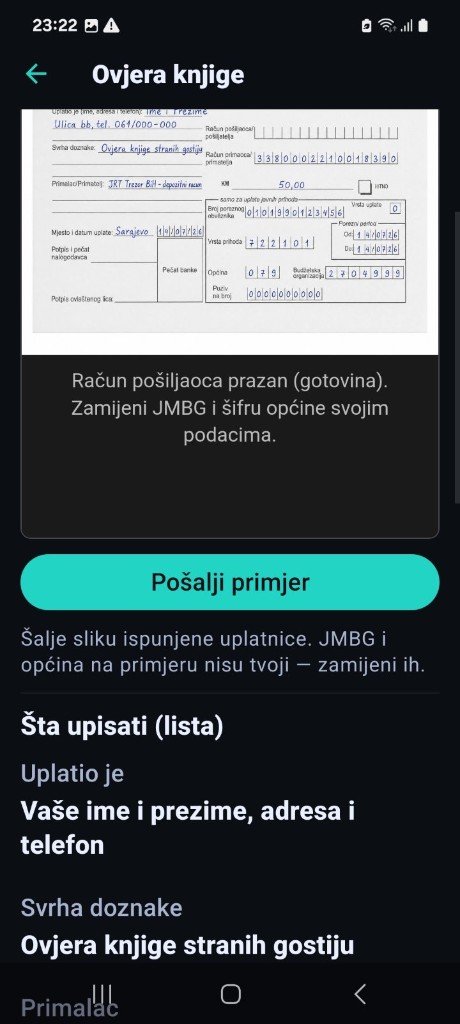
Primjer uplatnice. Zamijenite JMBG i šifru općine svojim
podacima.
- Otvorite Ovjera knjige.
- Pogledajte primjer uplatnice.
- Ispunite svoju uplatnicu.